我用 Cursor 写了个多 AI 并发提问插件,3 个月 6000 人在用
一个独立开发者的真实经历:从手动对比多个 AI,到把过程自动化
 全提问
发布:2026-06-26
约 6 分钟阅读
全提问
发布:2026-06-26
约 6 分钟阅读
AI 时代真的来了。三个月前刚接触 vibe coding,3 个月后我写的软件已经有 6000 人在用,我做梦也想不到能有这个成绩——AI 软件需求真的非常旺盛。
为什么要做这个插件
当时我经常用豆包、DeepSeek 查问题,有时 AI 给的答案出错,但我发现不了。于是我经常同时问 DeepSeek、元宝和豆包,通过比对这些答案的差异,找到蛛丝马迹的错误。如果有互相矛盾的,我就继续追问排查,最终的答案准确度非常高。
然而重复问多个平台很累、很麻烦。
把过程自动化:全提问诞生
后来我就用 Cursor 写了一个浏览器插件,将这个过程自动化——输入问题后能同时问多个 AI 助手。插件叫 全提问,顾名思义:把 AI 助手全部拉过来,一起拷问。
页面非常简单:上方的输入框输入问题后敲击回车,插件会自动把问题输入到下方的 AI 助手,然后自动提问。整个过程只输入 1 次,但是多个助手在一个页面里同时回答你。
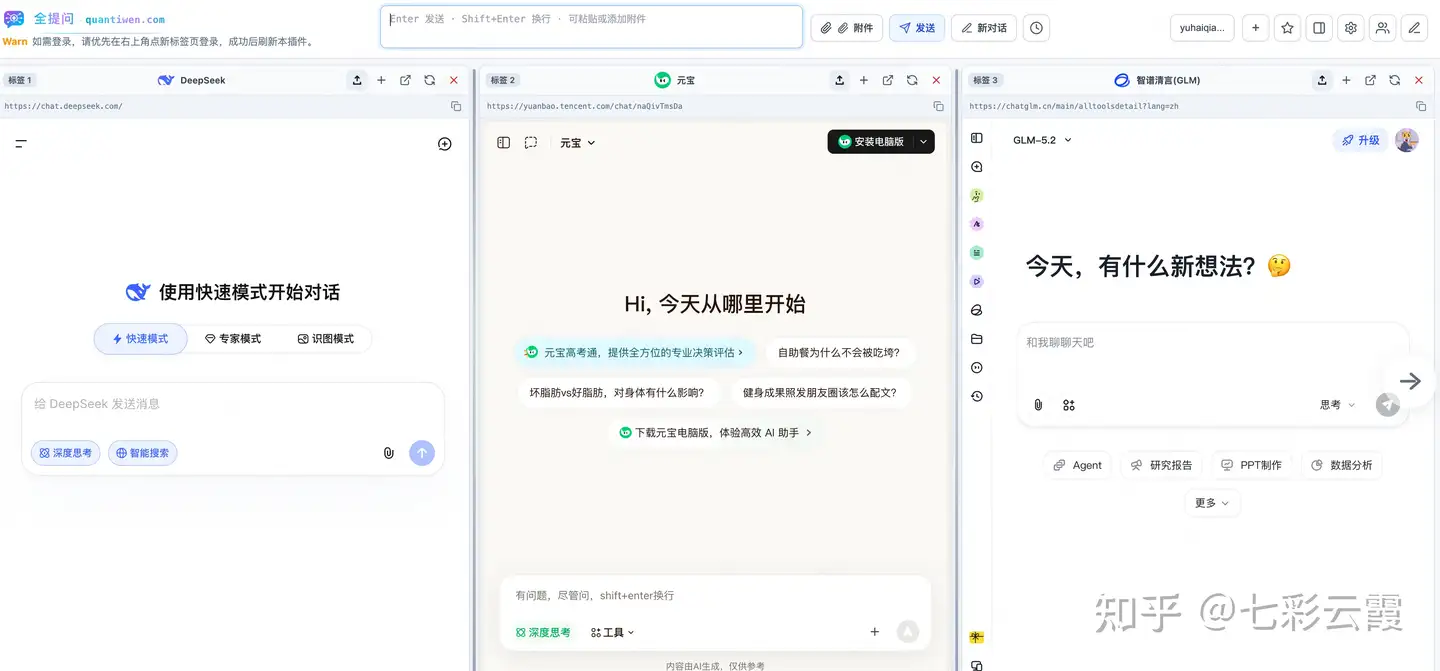
全提问主界面:上方一个输入框,下方多个 AI 并行作答
更高效的使用方式
你可以选择 4 个喜欢的 AI 助手,其中 DeepSeek、GLM 擅长深度思考,就开启思考模式,然后选择豆包的快速模式——先快速浏览答案,等深度思考模式的 AI 慢慢给答案。这个过程非常神奇,仿佛一切尽在掌握。
支持带图提问
有时候提问会带着图片提问,多个平台同时问非常麻烦的。全提问这个插件支持带图提问,最多同时问三个图片,效率拉满。

带图提问:一次输入,多个平台同时接收图片
最多支持 16 个平台
支持以下平台,基本上常用的都在里面。
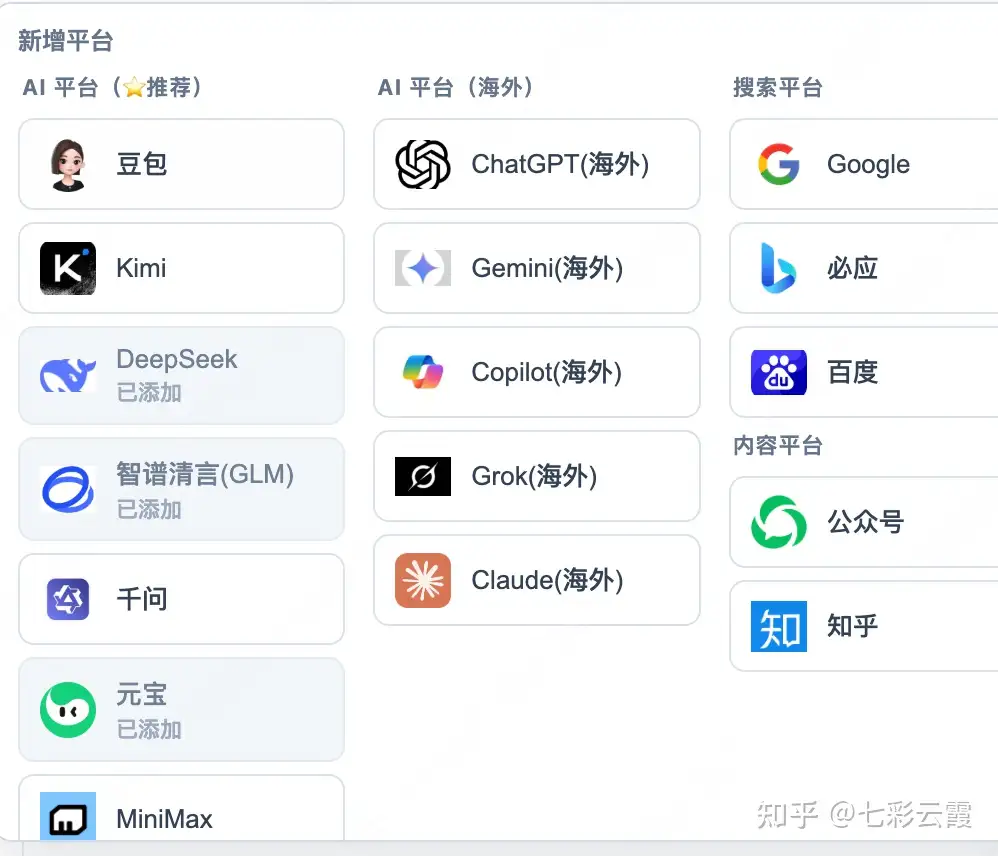
已支持平台:ChatGPT、Gemini、Claude、DeepSeek、豆包、元宝、Kimi、千问等
开启高亮模式
遇到需要重点关注的内容可以选择高亮划线,稍后认真看,可以做笔记等等。
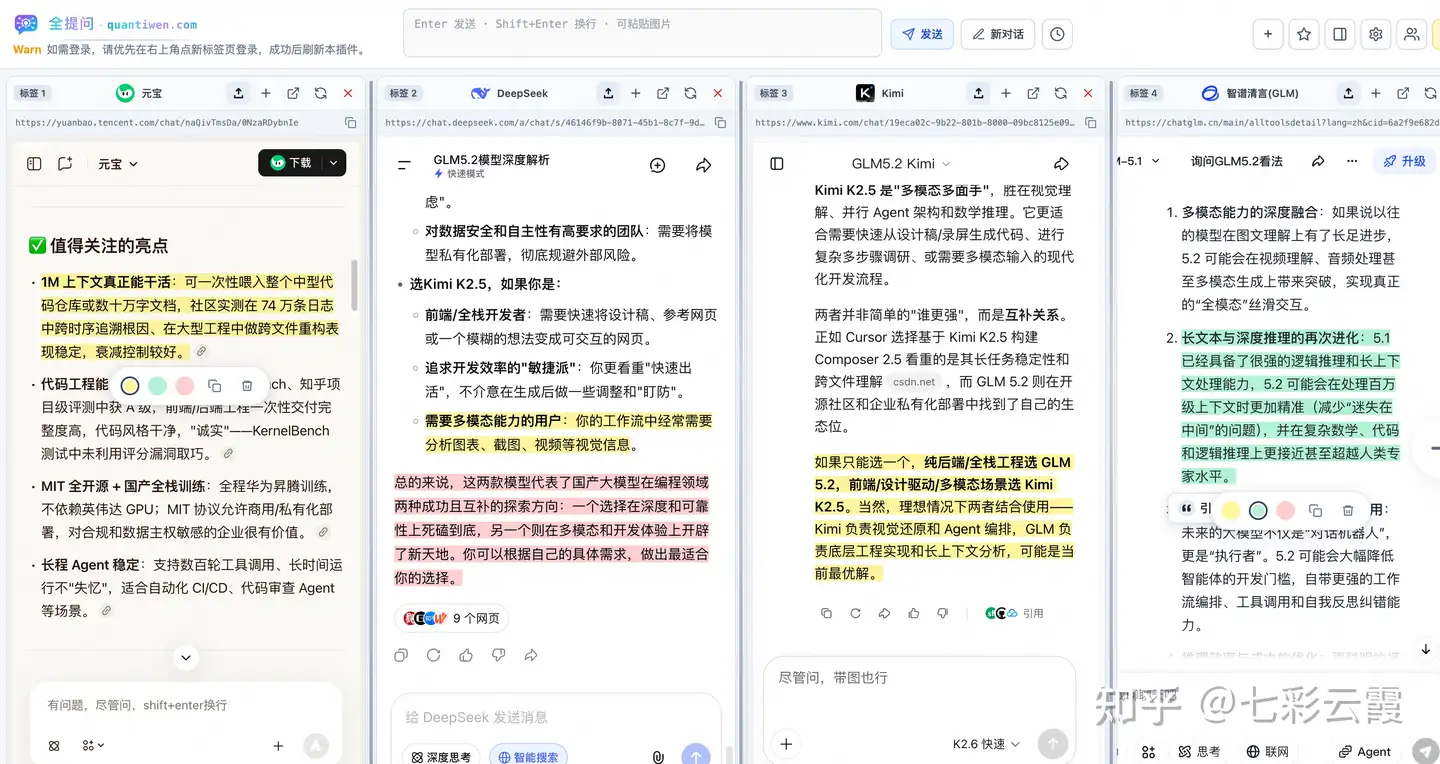
连续划线高亮:把多个 AI 的回答重点标出来
会话内容导出
如果你觉得 AI 给的回答非常棒非常 nice,想导出来,全提问也支持导出功能,支持 PDF、Markdown、PNG 三个格式。
你可以自定义导出内容——通过鼠标选择导出哪块内容,选中即可,支持选中多块内容拼接导出,非常灵活。
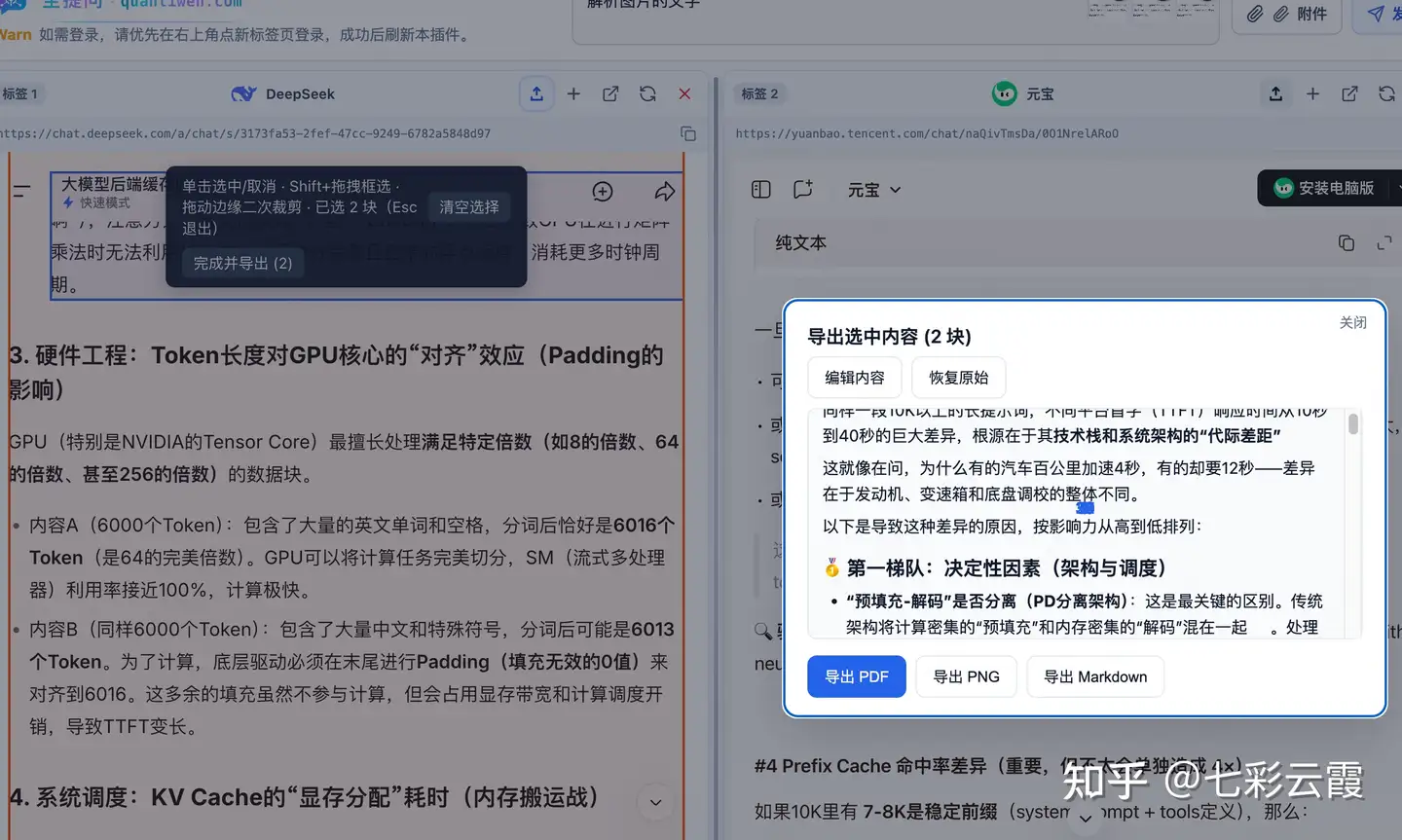
导出功能:PDF / Markdown / PNG,可选块拼接
历史会话管理
提问的内容会自动保存进会话,下次打开可以选择上次聊天会话继续提问,非常方便。
提问记录会保存在本地,不上传云端,非常安全不用担心隐私问题。
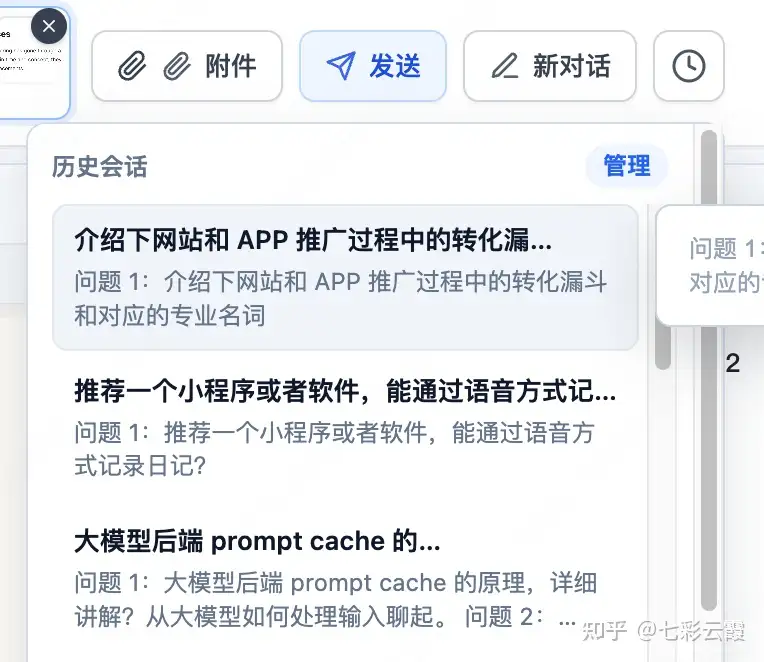
历史会话本地保存,不上传云端
支持多列展示
最多支持同时问 9 个平台,每个屏幕可以展示多列,你可以根据屏幕大小自己选择合适的宽度。一般情况下 3-4 列最合适,如果屏幕很宽,可以调整到 5 列。
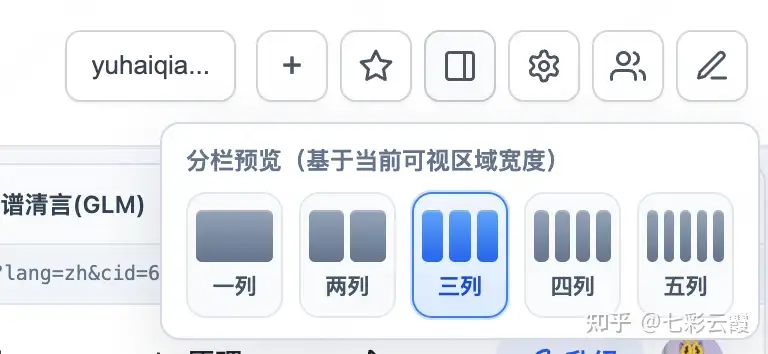
多列布局:3-4 列自适应屏幕
支持夜间模式
可以选择夜间模式,能把所有的 AI 平台自动调整到夜间模式。
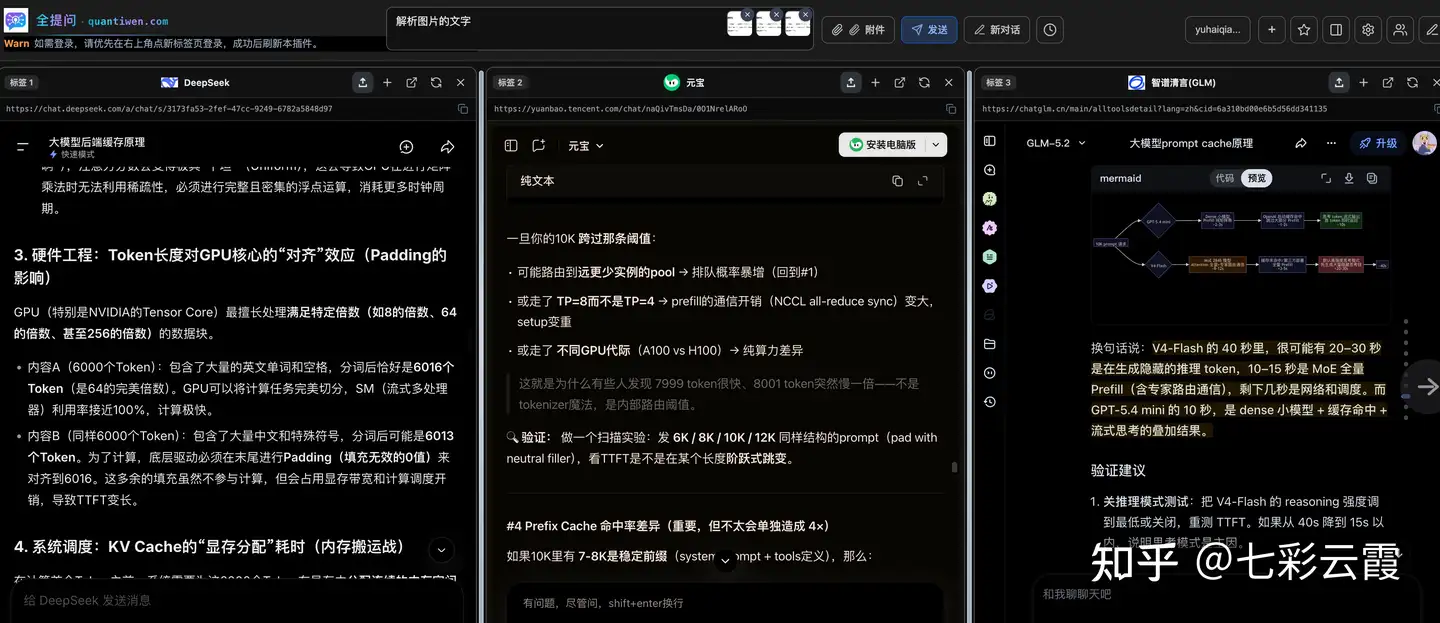
夜间模式:所有 AI 平台自动切暗色